Rehber yükleniyor...
AI Asistan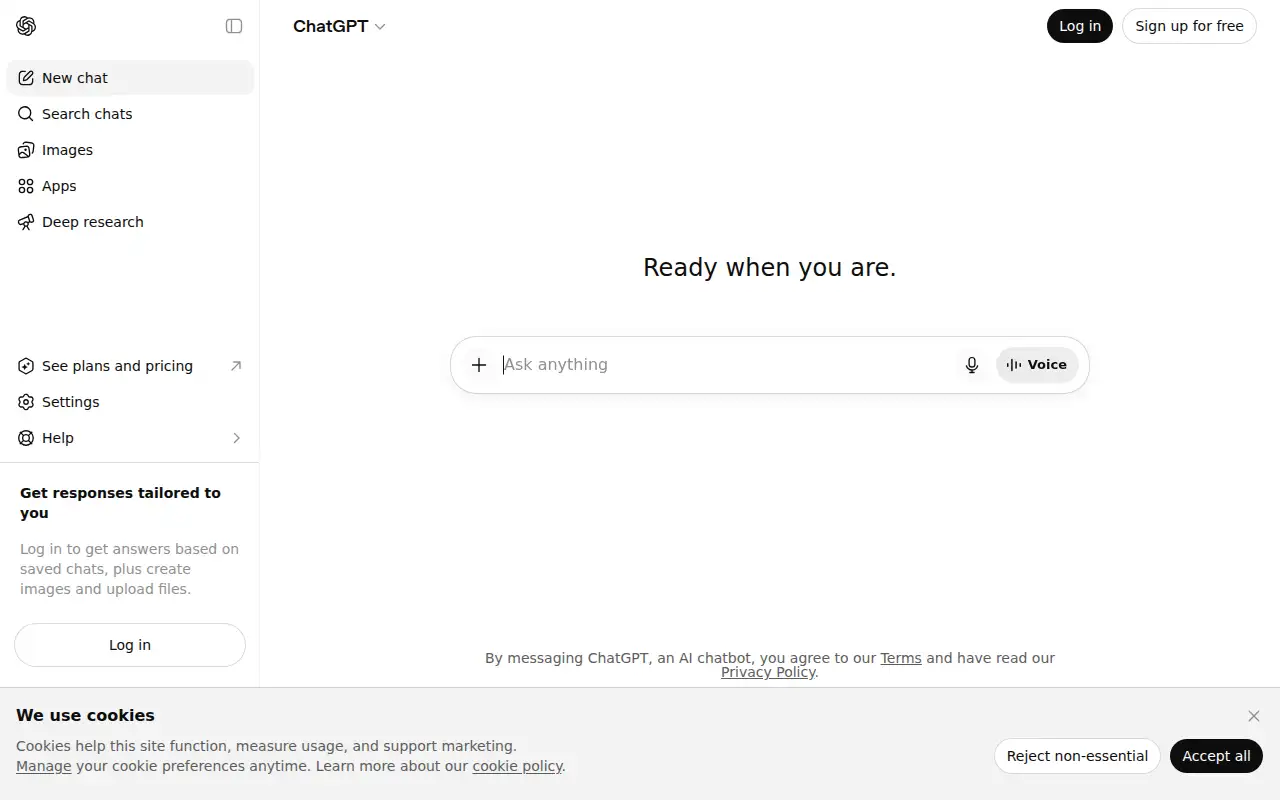
ChatGPT Nasıl Kullanılır? (2026) — GPT-5.6, Projects, Writing Blocks ve Daha Fazlası
24 Mayıs 2026 · Son güncelleme: 22 Ağustos 2026
*Yukarıdaki butona tıkla ve ekle. Yapay zeka gelişmelerini Google’da her zaman üstte gör.
GPT-5.6 ailesi, ChatGPT Work, Projects, writing blocks, Deep Research ve ChatGPT Images 2.0. ChatGPT'nin 2026'daki tüm özelliklerini adım adım öğren.
2026'da ChatGPT, çıktığında ne olduğundan tamamen farklı bir araç. GPT-5.6 ailesi en tepeye oturdu, görsel üretimi ChatGPT Images 2.0 ile entegre geldi, Projects ile bağlam kalıcı hale geçti, ChatGPT Work ise ChatGPT'yi iş bitiren bir ajana çevirdi. Bu rehber seni sıfırdan değil, doğru yerden başlatmak için var — neyi ne zaman kullanacağını, hangi planda hangi özelliğe erişeceğini ve yaygın hataları öğreneceksin. Yapay zekanın kendisiyle yeni tanışıyorsan temeli yapay zeka nedir sayfası kuruyor; burası ChatGPT'ye özgü kısım.
Hangi Modeli Seçmelisin?
ChatGPT artık tek bir model sunmuyor. Konuşmana başlamadan önce sağ üst köşedeki model seçiciden ne kullandığını görürsün. 6 Ağustos 2026'da varsayılan değişti: Free ve Go kullanıcılarında artık GPT-5.6 Luna açılıyor, GPT-5.5 Instant değil.
GPT-5.5 Instant genel amaçlı kullanım için iyidir. Hızlı yanıtlar, yaratıcı yazma, kod yardımı, soru-cevap. Planın ne olursa olsun en az bu modele erişimin var.
GPT-5.6 ailesi (Sol, Terra, Luna) — 9 Temmuz 2026'da tanıtılan yeni reasoningi adım adım akıl yürütme modelleri. Sol'u Plus'ta ve Pro'da seçebilirsin; Free ve Go kullanıcıları GPT-5.6 Terra'ya erişiyor, 6 Ağustos'tan beri varsayılanları ise Luna. Matematiksel problem, mantık sorusu, karmaşık analiz, çok adımlı planlama için bunlardan birini seç. Eski GPT-5.4 Thinking 23 Temmuz 2026'da emekliye ayrıldı; yerini tamamen GPT-5.6 ailesi aldı.
Genel kural: Sorun birden fazla adım gerektiriyorsa, GPT-5.6 ailesinin üst modellerine geç. Sıradan konuşma için varsayılan model zaten yeterli. Model seçicini bir kez değiştirince o konuşmaya sabit kalıyor — yeni konuşmada sıfırlanır.
Think düğmesi ve düşünme kaydırıcısı
6 Ağustos 2026'da iki yeni kontrol duyuruldu. Free ve Go kullanıcıları mesaj kutusunda bir "Think" düğmesi görüyor — zor bir soruda modele daha fazla düşünme gücü ayırtmak için. Plus ve Pro tarafında ise kaydırıcı var: sorunun karmaşıklığına göre ne kadar düşünüleceğini kendin belirliyorsun.
Aynı duyuruyla metin sohbetlerindeki mesaj limiti de kalkıyor. Sınırsızlık yalnızca metin için geçerli; dosya, görsel, ses ve görsel üretimi kendi limitlerinde kalmaya devam ediyor. OpenAI sınırsız sohbet ile Think düğmesini duyurudan bir hafta sonra açacağını söyledi — yani bu özellikler hesabına kademeli olarak düşüyor, bugün göremiyorsan birkaç gün bekle.
[mindi_yorum]
💰 Free ve Go ($8/ay) varsayılan olarak GPT-5.6 Luna kullanır, Terra'ya da erişir; Plus $20/ay Sol'u açar. Pro artık iki kademe: $100/ay (5x kullanım) ve $200/ay (20x, maksimum).
🟢 GPT-5.6 ailesi gerçekten fark yaratıyor — özellikle adım sayısı belli olmayan problemlerde.
🟡 Reasoning modunda her yanıt GPT-5.5 Instant'tan yavaş geliyor. Basit sorular için overkill.
🔵 Reasoning modunu her zaman açık tutma — gücü gerçekten gereken yerde kullan.
Projects: Konuşmalar Arası Bağlam
Projects, ChatGPT'nin en çok göz ardı edilen özelliği. Sol panelden "New Project" diyorsun, bir proje oluşturuyorsun — ve o projenin altındaki tüm konuşmalarda ChatGPT aynı bağlamı taşıyor.
Ne koyabilirsin projeye? Kendi tarzını, şirket bilgilerini, devam eden bir proje hakkındaki notları, daima geçerli kuralları. Örneğin "Her yanıt Türkçe olsun, teknik terimler İngilizce kalsın" dersen bunu her seferinde tekrar söylemek zorunda kalmazsın.
Pratikte nasıl işe yarar: "Blog yazıları" projesi açarsın, içine "Hedef kitle: Türkiye'deki startup kurucuları, ton: samimi ama profesyonel" yazarsın. O projedeki her konuşma bu bağlamla başlar. Bağlam çok uzarsa ChatGPT hepsini aynı anda işleyemiyor — özetle ver.
Writing Blocks ve Code Blocks: Sohbette Düzenle
Uzun bir yazı veya kod ürettiğinde ChatGPT bunu artık sohbetin içinde düzenlenebilir bir "writing block" ya da "code block" olarak gösteriyor. Eskiden bunu ayrı bir Canvas paneli yapıyordu; OpenAI Canvas'ı Mayıs 2026'da kaldırıp bu sohbet-içi bloklara geçti — çünkü ayrı panel telefon, tablet ve masaüstünde aynı şekilde çalışmıyordu.
Blok içinde metnin belirli bir bölümünü seçip "Bunu kısalt" veya "Daha resmi yap" diyebilirsin; koddaki tek bir satırı düzeltebilirsin; ChatGPT'nin değişikliklerini sohbetten takip edersin. En çok uzun yazılar, raporlar ve kod dosyaları için işe yarar — "tüm bu paragrafı baştan yaz" yerine sadece o bölümü seçip komut veriyorsun. Çok büyük kod dosyalarında (500+ satır) bağlam zaman zaman kayıyor; dosyayı bölmek daha güvenli.
Deep Research: Saatlerce Araştırma, Tek Soruda
Deep Research, ChatGPT'nin internette çok adımlı araştırma yapmasını sağlayan modu. Normal bir "araştır ve anlat" isteğinden farklı — onlarca kaynağa gidiyor, bulguları sentezliyor, dipnotlu bir rapor üretiyor.
Nasıl açılır: Yeni konuşmada, mesaj kutusunun üstündeki araç simgelerinden "Deep Research" seçiyorsun. Piyasa araştırması, rekabet analizi, akademik literatür taraması, teknik konuların derinlemesine özeti için idealdir. Basit sorular 5-10 dakika, karmaşık olanlar 30 dakikaya kadar gidebiliyor.
Sorunu genel tutma — "AI sektörü" yerine "2025-2026'da Türkiye'de kullanılan AI araçlarının pazar büyüklüğü" gibi spesifik sor. Türkçe kaynaklar hâlâ az; Türkiye-spesifik sorularda İngilizce kaynakları da değerlendiriyor, bunu göz önünde bulundur.
[mindi_yorum]
💰 Plus'ta aylık sınırlı sayıda Deep Research sorgusu var. Pro'da bol.
🟢 Gerçekten yapılan araştırma — kaynak listesiyle geliyor, sağlama yapabilirsin. Perplexity'den farkı bu.
🟡 Türkçe kaynaklar hâlâ az. Türkiye-spesifik sorularda sonuç kalitesi değişken.
🔵 Sorgu hakkını dikkatli kullan — "Deep Research gerektirir mi?" diye sor önce. Genellikle gerekmez.
Voice Mode: Sesli Asistan
Advanced Voice Mode, ChatGPT'yi gerçek zamanlı sesli asistana çeviriyor. Konuşurken seni kesebiliyor, doğal bir konuşma akışı var — önceki "seslendir ve bekle" modelinden farklı.
Mobil uygulamada mikrofon ikonuna basılı tutarak başlatıyorsun. Masaüstünde sol alt köşedeki ses ikonu. Eller serbest olması gereken durumlar (araba, mutfak), hızlı beyin fırtınası, yabancı dil pratiği için işe yarar. Teknik ve ayrıntılı içerik için yazılı mod daha güvenilir. Dil karışıklığı yaşarsan konuşmanın başında "Türkçe konuşalım" de.
Görsel Üretimi: ChatGPT Images 2.0
ChatGPT Images 2.0 (gpt-image-2), ChatGPT'nin dahili görsel üretim motoru — Nisan 2026'da gelip DALL-E'nin yerini aldı (DALL-E 2 ve 3, Mayıs 2026'da emekliye ayrıldı). Ayrı bir araç açmana gerek yok — doğrudan sohbet içinde "şunu çiz" diyebilirsin.
Güçlü yanı prompt anlama: "Kırmızı bir ahtapot, flat vector stil, beyaz arka plan" dediğinde ne istediğini gerçekten anlıyor. Midjourney veya Stable Diffusion gibi prompt mühendisliği gerektirmiyor. Referans görselle de çalışıyor — "Buna benzer ama şu değişikliklerle" diyebiliyorsun. Gerçekçi insan yüzleri hâlâ en zayıf nokta; karikatür, illüstrasyon ve flat tasarım çok daha iyi sonuç veriyor.
Video Üretimi
ChatGPT, Sora entegrasyonu üzerinden video üretimi sunuyor. Ayrı bir Sora web arayüzü Nisan 2026'da kaldırıldı; artık doğrudan ChatGPT içinden erişiliyor. Kısa klipler üretmek için mesaj kutusundan video modunu seçiyorsun, metinsel açıklama yazıyorsun. 5-10 saniyelik klipler üretebiliyor, Pro planda erişim var.
Videonun kaç saniye olacağını, kameranın hareketini (zoom in, static shot gibi), ışığı prompt'a ekle. Belirsiz bırakırsan ilk denemede tam istediğin çıkmayabilir.
ChatGPT Work: İş Bitiren Ajan
9 Temmuz 2026'da gelen ChatGPT Work, ChatGPT'yi sohbetten çıkarıp iş bitiren bir ajana çeviriyor. Codex içine gömülü; web, masaüstü ve mobilde uygulamalarındaki bilgiyi kullanarak çok adımlı görevleri kendi başına yürütüyor. Çıktısı sohbet değil — bitmiş dosyalar: tablolar, slaytlar, dokümanlar, hatta paylaşılabilir web uygulamaları. Yeni Sites beta özelliğiyle canlı rapor ve dashboard üretebiliyor; plugin'lerle kendi uygulamalarını bağlıyor, zamanlamayla arka planda çalıştırıyorsun.
ChatGPT Work, GPT-5.6 modelleriyle çalışıyor. Masaüstünde Codex uygulaması ChatGPT'ye birleştirildi; eski uygulama "ChatGPT Classic" adını aldı. Detaylı kurulum ve kullanım için: ChatGPT Work Nedir, Nasıl Kullanılır?
Günlük Kullanımda Prompt Yazmak
ChatGPT'den en iyi sonucu almak için uzun prompt yazmak şart değil. Ama şu üç prensip işe yarıyor.
Rol ver: "Bir pazarlama uzmanı olarak..." veya "Junior bir geliştirici olarak açıkla..." ChatGPT'nin tonu ve derinliği buna göre ayarlıyor.
Çıktı formatını belirt: "Üç madde halinde", "Tablo olarak", "200 kelimeyi geçmeden". Format belirtmezsen çoğu zaman ihtiyacından uzun yanıt geliyor.
Örnek göster: "Şuna benzer bir şey istiyorum: [örnek]" — referans olmak hep işe yarıyor. Yanıt tam istediğin gibi değilse sil ve baştan başlama — "Şunu değiştir:" diyerek devam et, bağlamı kaybetmiyorsun.
Prompt yazmayı platform bazında derinleştirmek istersen: ChatGPT, Claude ve Gemini'de İleri Prompt Yazma.
Yaygın Hatalar
Her şeyi tek promptta sorma. ChatGPT çok şey işleyebilir ama çok şeyi aynı anda istersen önceliklendirme yapamıyor. Adım adım git.
"Bilmiyorum" dediğinde ısrar etme. ChatGPT bilmediğinde bazen uydurur — bu 2026'da da tamamen çözülmüş bir sorun değil. Kritik bilgileri mutlaka dışarıdan doğrula.
Hafızaya körce güvenme. ChatGPT'nin Memory özelliği açıksa bazı bilgiler kaydediliyor ama bu özetlenmiş bir snapshot. Kritik şeyleri Projects'e elle yaz.
Sonuç
ChatGPT 2026'da tek bir araç olmaktan çıktı. Hangi özelliği ne zaman kullanacağını bilmek, modelden aldığın verimi ikiye katlar.
Başlangıç için şunu yap:
- Bir Projects klasörü oluştur, çalışma bağlamını oraya yaz
- Bir Deep Research sorgusu çalıştır — bu ikisi birlikte, ChatGPT'nin nereye geldiğini en net gösterecek olan şey
- Model seçicini açık tut — GPT-5.5 Instant ile başla, zorlandığında GPT-5.6 ailesine geç