Rehber yükleniyor...
Verimlilik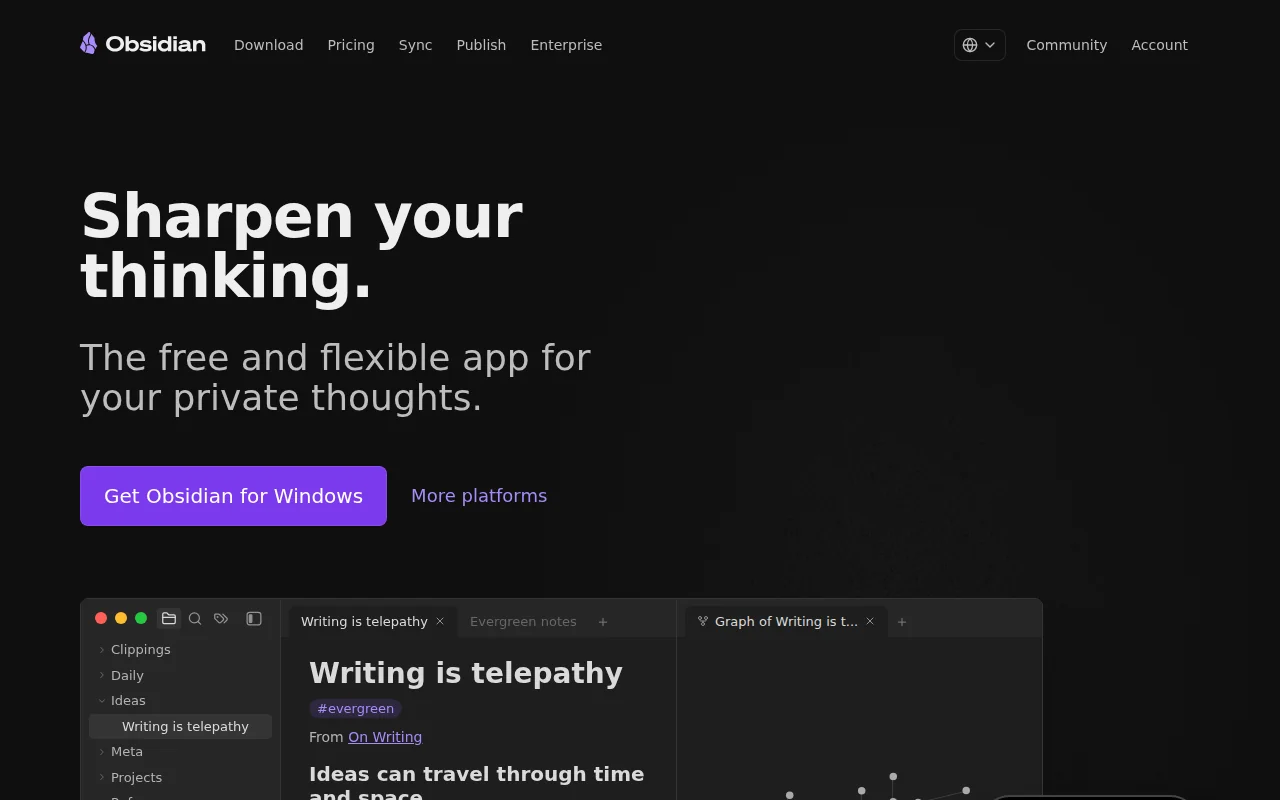
Obsidian Nasıl Kullanılır? AI Çağında İkinci Beyin Kurma Rehberi (2026)
27 Mayıs 2026 · Son güncelleme: 31 Mayıs 2026
*Yukarıdaki butona tıkla ve ekle. Yapay zeka gelişmelerini Google’da her zaman üstte gör.
Obsidian'a sıfırdan başla — markdown, [[wikilink]], graph view ve AI eklentileriyle kendi ikinci beynini kur. Yerel-first, sana ait, vendor lock-in yok. Yeni başlayanlar için Türkçe rehber.
AI sana cevap üretmek için bilgini değil, kendi training verisini kullanır. Senin notların, kararların, deneyimlerin onun erişimi dışında. Obsidian tam burada devreye giriyor — yerel diskinde markdown dosyaları olarak duran, sana ait bir bilgi ağı. Üstüne AI eklentileri eklediğinde, kendi notlarınla chat eden, fikirler arası bağlantı bulan bir "ikinci beyin"e dönüşüyor.
Bu rehber Obsidian'a sıfırdan başlıyorsun varsayımıyla yazıldı. İlk vault'un kurulumundan AI eklentilerine kadar gerçek bir başlangıç patikası.
Obsidian neden hâlâ önemli
Notion, Roam, Logseq, Apple Notes — onlarca alternatif var. Obsidian'ın farkı tek cümlede: notların plain markdowni düz metin format olarak senin diskinde duruyor. Şirket batsa, abonelik kalksa, internet gitse — Obsidian olmasa bile notların açılır.
AI çağında bu daha da kritik. Çünkü:
- Kendi notlarını LLM'lere bağlamak istediğinde, dosya bazlı yapı en kolay entegrasyon
- Veri gizliliği umurundaysa, notların buluta gitmek zorunda değil
- Vendor lock-in yok — istediğin gün başka tool'a geçersin, dosyaların hazır
Verimlilik araçları arasında Obsidian'ın "uzun vadeli güvenli bahis" olma sebebi bu.
İlk kurulum — 5 dakika
obsidian.md → indir → kişisel kullanım ücretsiz.
İlk açtığında vaultinot deposu, klasör oluşturmanı istiyor. Vault, Obsidian'ın çalıştığı klasör. Bilgisayarındaki herhangi bir klasörü seçebilirsin ya da yeni bir tane oluştur.
İlk vault için pratik öneri: belge klasörüne obsidian-vault adında yeni bir klasör aç. Sonradan iCloud, Dropbox veya Google Drive klasörünün içine taşıyabilirsin — sync için en ucuz yol bu.
Vault açıldıktan sonra sol üstten yeni not (Ctrl/Cmd+N) ile ilk notunu yaz. Dosya adı not başlığı olarak görünür. Bu kadar basit.
[mindi_yorum]
💰 Kişisel kullanım için tamamen ücretsiz, sınırsız vault, sınırsız not. Lisans Obsidian Sync (yılda ~$48) ve Publish için ücretli.
🟢 Veriler senin diskinde, şirket kapanırsa not da kaybolmuyor. Bu sınıfta tek araç.
🟡 Öğrenme eğrisi ilk gün dik. Klasör + wikilink + graph birden gelince kafa karışıyor.
🔵 İlk hafta klasör mantığına takılma, notları ana dizine at, sonra düzeltirsin.
Markdown'ı 5 dakikada öğren
Obsidian'da yazdığın her şey markdown. 6 sembolü bilmek yeterli:
# Başlıkbüyük başlık üretir## Alt başlıkalt başlık**kalın**kalın yazı*italik*italik- listemadde işareti[bağlantı](https://url)dış link
Yazarken bu sembolleri kullanırsın, Obsidian önizleme modunda güzelce render eder. Kod bloğu için satırın başına üç ters tırnak koy, sonuna üç ters tırnak daha — code formatlanır.
[[Wikilink]] — Obsidian'ın gerçek gücü
Diğer not alma araçlarıyla asıl fark burada başlıyor. Bir notun içinde başka nota referans vermek istersen [[Not Adı]] yazıyorsun. Obsidian otomatik link kuruyor.
Örnek: "Bugün [[Toplantı Notları]] gözden geçirildi, [[Proje X]] için karar verildi" cümlesinde iki notu da tıklanabilir hale getiriyorsun. Notlar henüz yoksa, tıklayınca oluşturuyor.
Bir süre sonra notların arasında bir ağ oluşuyor. Bu ağ Obsidian'ın graph viewibağlantı haritası ile görünür hale geliyor — sol panelden açabilirsin.
İpucu: ilk hafta wikilink'i abartma. Düşündüğün gibi yaz, fikir geçtikçe [[]] koy. Sistem değil, alışkanlık önemli.
Olmazsa olmaz 3 eklenti
Obsidian'ın eklenti ekosistemi devasa. Yeni başlayan için sadece üçü ile başla — Settings → Community plugins → Browse:
Templater — günlük not, toplantı notu, kitap özeti gibi tekrarlayan formatlar için şablon sistemi. Yeni not açtığında otomatik dolduruyor.
Excalidraw — Obsidian içinde elle çizim. Düşünceni görselleştirmek isteyenler için altın. Eskiz, mind map, akış şeması — hepsi notların arasına gömülüyor.
Calendar — sol panele takvim ekler, günlük notlara takvim üzerinden ulaşırsın. Daily Notes core eklentisiyle birleşince günlük journaling sistemi kuruluyor.
Üç eklenti dışında kalanlar için kural: ihtiyaç doğmadan eklenti kurma. 30 eklentili vault hızla kâbusa dönüşür.
AI eklentileri — burası kritik
İşte burada Obsidian "klasik not alma"dan "ikinci beyin"e geçiyor. İki yol var:
Smart Connections — notlarının arasında AI ile semantik bağlantı kuruyor. Bir notu açtığında "bununla ilgili olabilir" dediği diğer notları yan panelde gösteriyor. Kendi embeddingimetni vektöre çeviren AI modeli dahil, ama OpenAI API key de bağlayabiliyorsun.
Copilot for Obsidian — kendi vault'unla chat. "Geçen sene marketing planında ne yazmıştım?" diye soruyorsun, notlarından çekip cevaplıyor. OpenAI, Anthropic, Google modelleri ya da Ollama ile lokal model destekliyor.
API key gerektiren her eklentide şu uyarı: API kullanımı para yakıyor. Aylık $5-10 civarı tipik. Maliyet sorunsa Ollama ile yerel model çalıştır — bilgisayarın yeterince güçlüyse Llama, Mistral gibi modelleri ücretsiz koşturabilirsin.
AI eklentisi kurmadan önce şunu yap: en az 50 not yaz. AI'ın bağlantı kuracağı bir veri tabanın olmadan eklenti boş çalışır.
[mindi_yorum]
💰 Smart Connections kendi modeliyle ücretsiz, OpenAI bağlarsan API maliyeti var. Copilot tamamen kendi API key'inle çalışıyor.
🟢 Kendi notlarınla chat etmenin değeri abartılı değil — ChatGPT ile yapamadığın şey: senin context'in.
🟡 Eklentiler üçüncü parti, geliştirici desteği değişken. Production iş için kritik değilse risk düşük.
🔵 Önce kendi sistemini kur, AI eklentisini 2-4 hafta sonra ekle. Aksi takdirde AI eksik veriyle çalışır.
Sync sorunu — ücretsiz çözüm
Obsidian Sync ayda $4. Ama zorunlu değil — vault klasörünü iCloud, Google Drive, Dropbox ya da OneDrive içine taşı, sync onlar yapar. Tek dezavantajı: çakışma çözümü Obsidian Sync'teki kadar zarif değil. Aynı notu iki cihazdan aynı anda düzenleme, sıkıntı çıkar.
Mobil için iOS ve Android resmi uygulamaları var, kişisel kullanımda ücretsiz. iCloud Drive ya da Google Drive üstünden mobille senkronize çalışıyor.
Obsidian’ı AI Agent’ın Hafızası Yapmak
Şimdiye kadar Obsidian’ı senin için ikinci beyin olarak anlattık. Ama bir adım ötesi var: Kendi AI agent’ını çalıştırıyorsan, Obsidian vault’un bu agent’ın kalıcı hafızası olabilir.
Bu ne demek?
Normalde AI asistanlarla konuşurken her seferinde sıfırdan başlarsın. Projeni, tercihlerini, geçmiş kararlarını tekrar tekrar anlatırsın. Agent’ın “hatırlaması” için ya her mesaja bunları eklemek zorundasındır — ki bu her kelime için para ödediğin token’ları harcar — ya da bir yere not alıp agent’ın ihtiyaç duydukça okumasını sağlamak zorundasındır.
İşte Obsidian vault tam bu “bir yer” olur.
Nasıl çalışır?
- Vault senin ortak hafızan olur. Agent’ın bilmesi gereken her şeyi — proje kuralları, kararlar, tercihler, teknik altyapı — vault’ta markdown dosyaları olarak tutarsın.
- Agent gerektiğinde okur. Her konuşmada tüm bilgiyi yüklemek yerine, agent ihtiyaç duyduğu dosyayı açar, okur, işini yapar. Böylece token maliyeti düşer, hız artar.
- Agent yazabilir. Öğrendiği yeni bir şeyi vault’a kaydeder. Bir sonraki konuşmada o bilgi hâlâ oradadır.
Gerçek bir örnek
Diyelim ki bir web projen var. Vault’ta şunlar olur:
PROJE.md— projenin amacı, yol haritasıALTYAPI.md— kullandığın teknolojilerKARARLAR.md— aldığın önemli kararlar ve nedenleriSORUNLAR.md— bilinen hatalar ve çözümleri
Agent’ın her seferinde “proje neydi, hangi teknolojileri kullanıyorduk” diye sormaz. Vault’a bakar, okur, direkt işe koyulur. Sen sadece “haberleri tara” dersin, agent önce vault’tan nasıl tarayacağını okur, sonra tarar.
[mindi_yorum]
💰 Tamamen ücretsizdir — vault zaten senin diskinde. Token tasarrufu dışında ek maliyet yok.
🟢 Agent’ın hafızası dolup taşmaz. Sınırsız “hafıza” gibi düşün.
🟡 İlk kurulumda vault’u yapılandırmak 10-15 dakika alır. Ama bir kere yaparsın, yıllarca kullanırsın.
🔵 Vault’u Google Drive veya iCloud’a koyarsan, hem agent’ın hem senin notların her cihazda güncel kalır.
Şimdi ne yaparsın
İlk gün için sıra adımlar:
- obsidian.md → indir, vault oluştur
- 3 not yaz: bugün ne yaptığın, üzerinde çalıştığın bir proje, okuduğun bir şey
- İki notu birbirine
[[Not Adı]]syntax'ı ile bağla (ör. günlük notunun içinde[[Proje X]]yaz) - Graph view'i aç, ufak ağı gör
- Bir hafta sadece yaz — eklenti ve sistem kurma yok
Bir hafta sonra ihtiyaç doğdukça Templater veya Calendar ekle. AI eklentileri için en az bir ay bekle — vault'un olgunlaşmadan AI'ın değeri sıfır.